이용 가능

그리라인

3D 렌더를 선화 PSD 로 바꾸는 프로그램

무료 · 후원 1,000원부터

그리라인 받기

무료로 내려받기 (윈도우)윈도우 10 · 11 · 설치 파일(무료 — 모든 기능) · 윈도우가 «PC 보호» 창을 띄우면 «추가 정보 → 실행»

시작 전에 — D5 에서 켤 채널

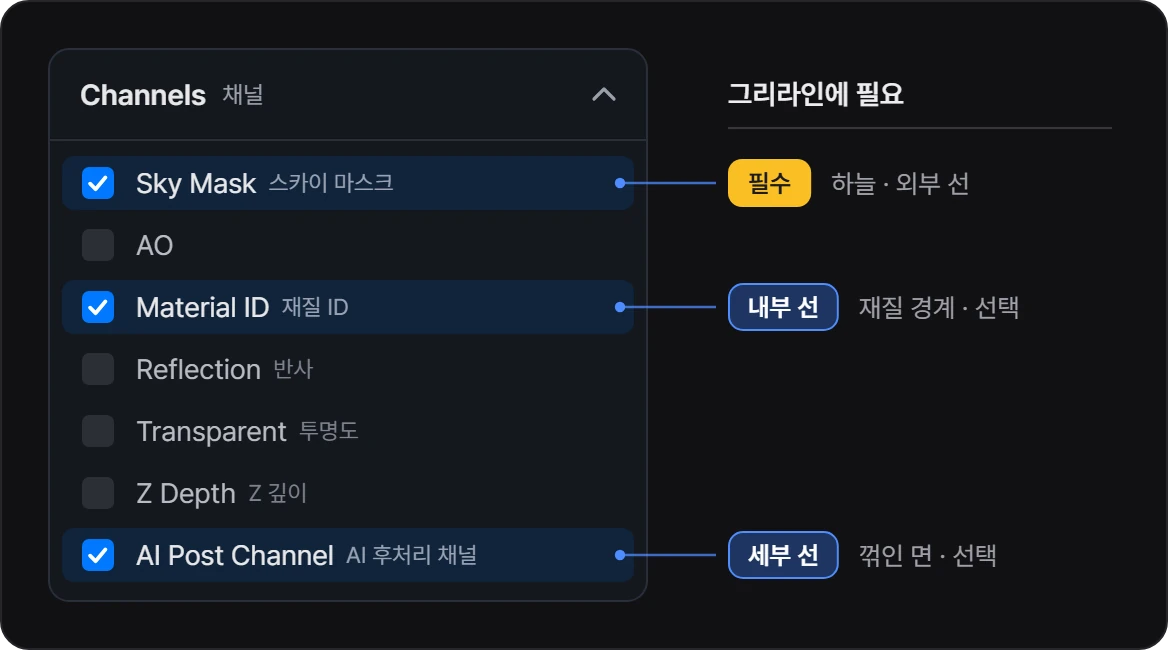
D5 렌더 창의 Channels 목록 그림. Sky Mask, AO, Material ID, Reflection, Transparent, Z Depth, AI Post Channel 가운데 Sky Mask · Material ID · AI Post Channel 세 개가 체크되어 있다. 오른쪽에 Sky Mask 는 필수(하늘 · 외부 선), Material ID 는 내부 선(재질 경계 · 선택), AI Post Channel 은 세부 선(꺾인 면 · 선택)이라고 적혀 있다.
  • 필수Sky Mask스카이 마스크하늘 · 외부 라인
  • 선택Material ID재질 ID내부 라인
  • 선택AI Post ChannelAI 후처리 채널세부 라인

D5 렌더 창 Image › Channels 에서 켜고 렌더하세요.

화면 둘러보기
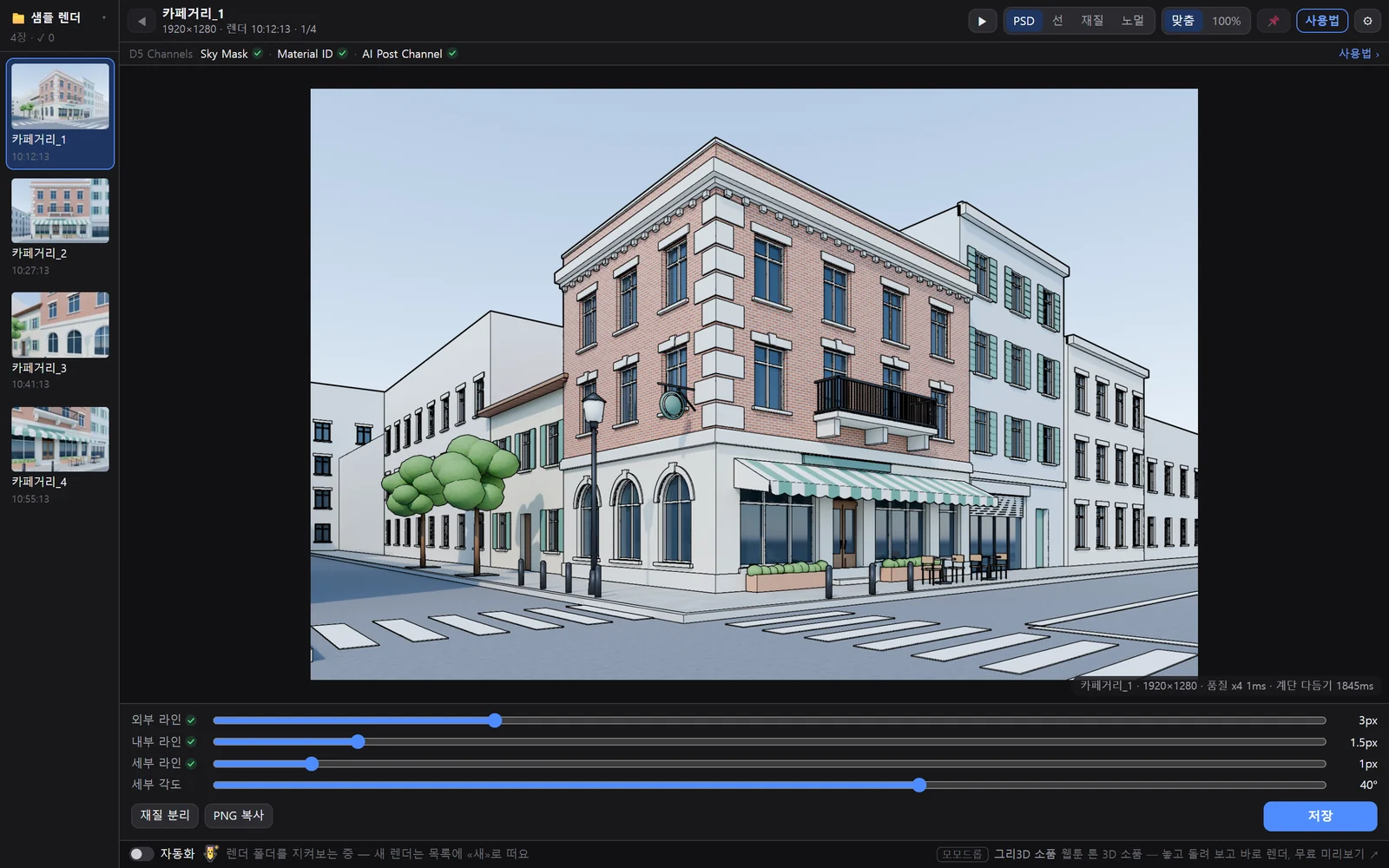
그리라인 메인 화면. 왼쪽에 카페거리_1~4 렌더 썸네일 네 장이 있다. 위 줄 오른쪽에 파란 테두리의 «사용법» 버튼이 있고, 그 아래 채널 줄에 «D5 Channels  Sky Mask · Material ID · AI Post Channel»이 모두 초록 체크로 표시되어 있다. 가운데 미리 보기에는 파란 하늘 아래 모퉁이 카페 건물 렌더에 검은 선이 얹혀 있다(벽돌 3층 건물, 줄무늬 차양, 발코니, 가로등, 건널목). 아래에는 외부 라인 3px, 내부 라인 1.5px, 세부 라인 1px(라인마다 초록 체크), 세부 각도 40° 슬라이더와 재질 분리, PNG 복사, 저장 버튼이 있다.
렌더를 고르면 바로 선화렌더 폴더의 렌더가 왼쪽에 뜨고, 하나를 고르면 선을 얹은 모습을 바로 봅니다. 위 줄에서 D5 채널이 다 있는지 확인합니다.
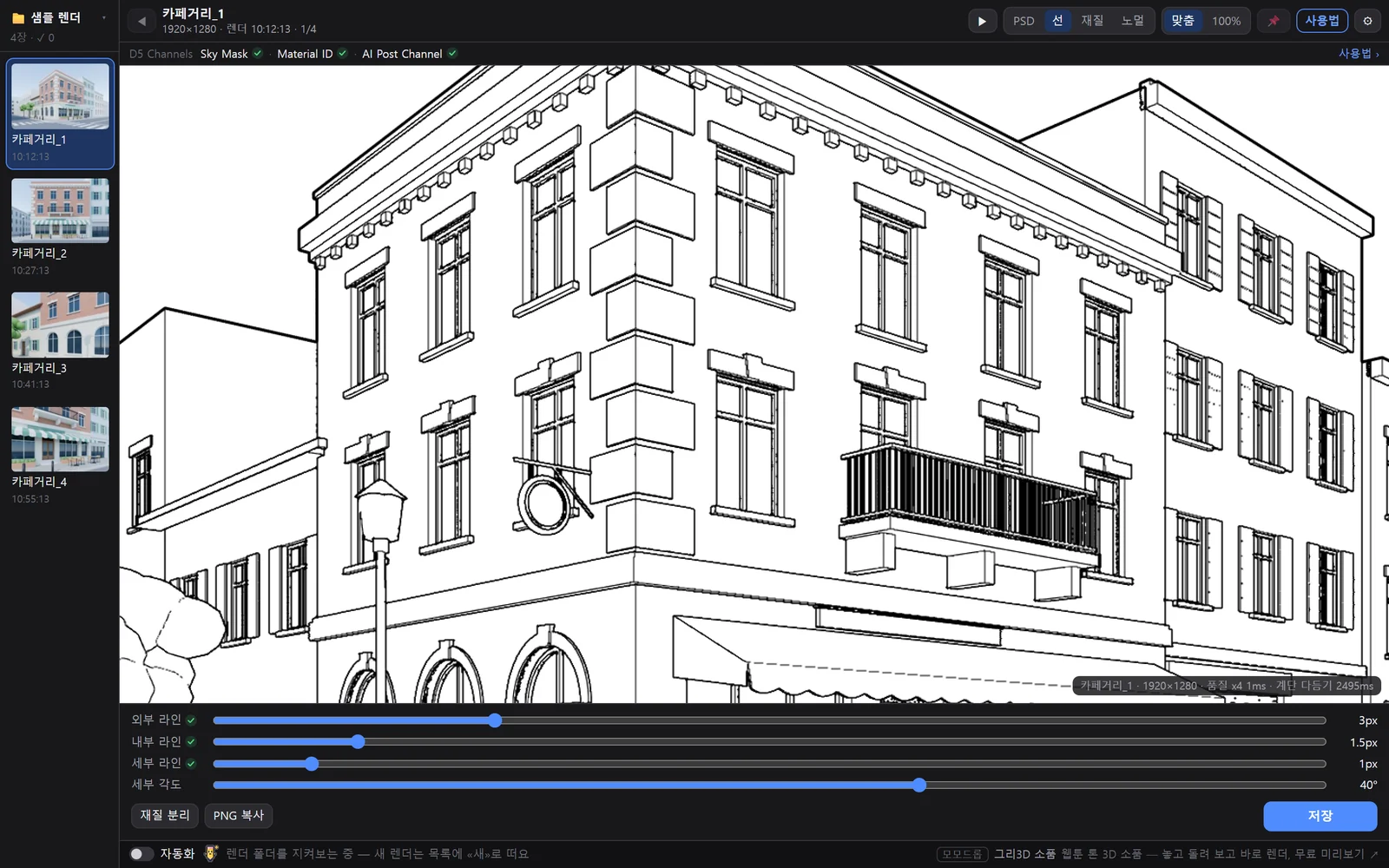
«선» 보기를 2배로 확대한 화면. 흰 바탕에 3층 건물의 처마와 돌출 장식, 모서리 돌, 창틀, 발코니 난간, 원형 돌출 간판, 가로등, 차양, 아치 창, 옆 건물의 덧문이 검은 선화로 그려져 있다. 하늘과 맞닿은 지붕 윤곽선이 다른 선보다 굵다. 위에는 채널 줄, 아래에는 라인 굵기 슬라이더 네 줄이 있다.
외부 · 내부 · 세부 라인 따로외부 라인(Sky Mask) · 내부 라인(Material ID) · 세부 라인(AI Post Channel) 굵기를 따로 정하고, 세부 각도로 잡을 모서리를 고릅니다.
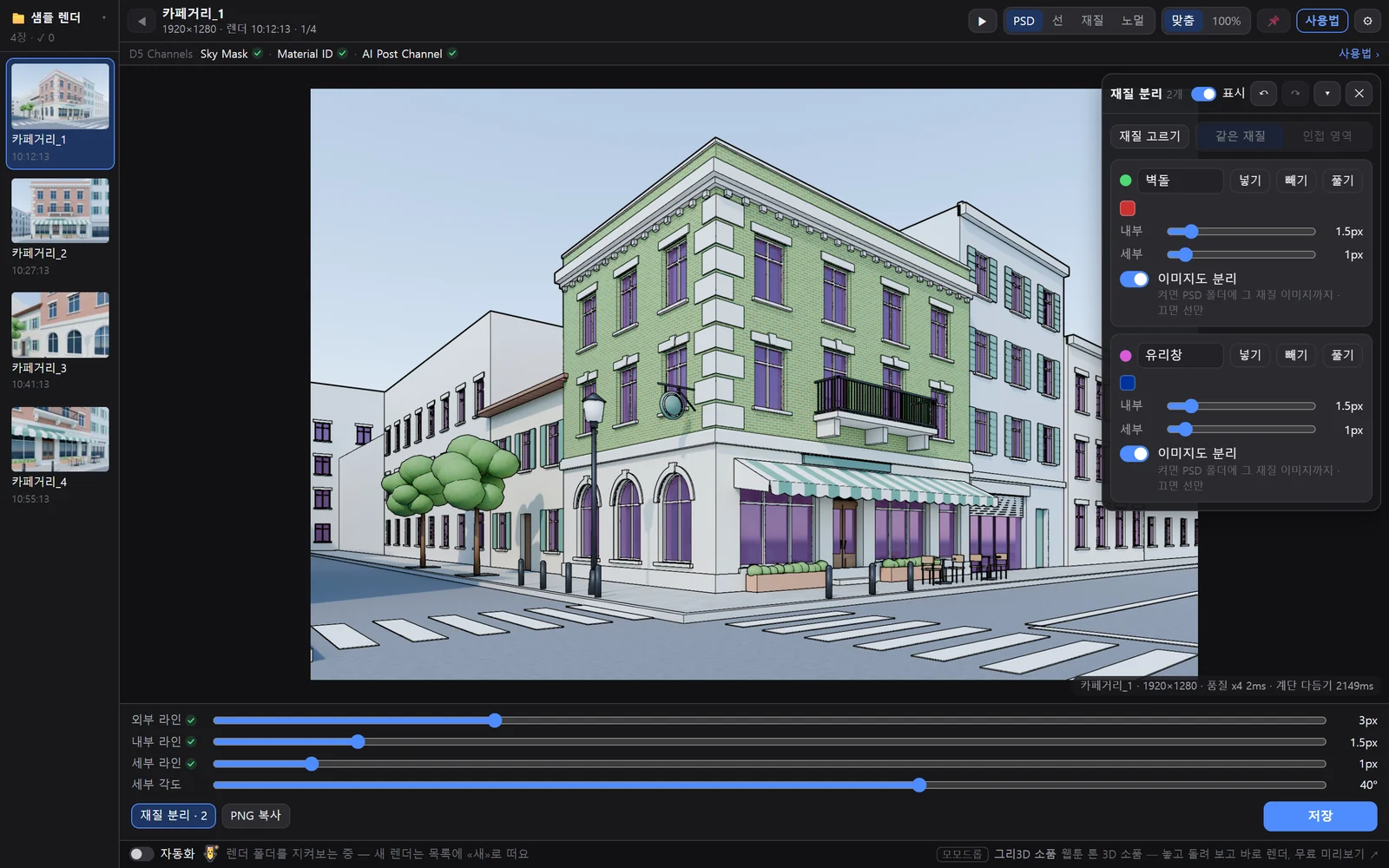
재질 분리 패널이 열린 화면. 미리 보기에서 벽돌 벽은 초록으로, 모든 유리창은 보라로 표시되어 있다. 오른쪽 위 패널에 «벽돌»과 «유리창» 묶음이 있고, 묶음마다 내부 1.5px · 세부 1px 굵기 슬라이더와 «이미지도 분리» 스위치가 있다. 아래 버튼은 «재질 분리 · 2»로 바뀌어 있다.
재질 분리«재질 분리»를 켜고 미리 보기에서 재질을 오른쪽 버튼으로 눌러 묶으면 PSD에 «분리: 이름» 폴더로 따로 저장됩니다.
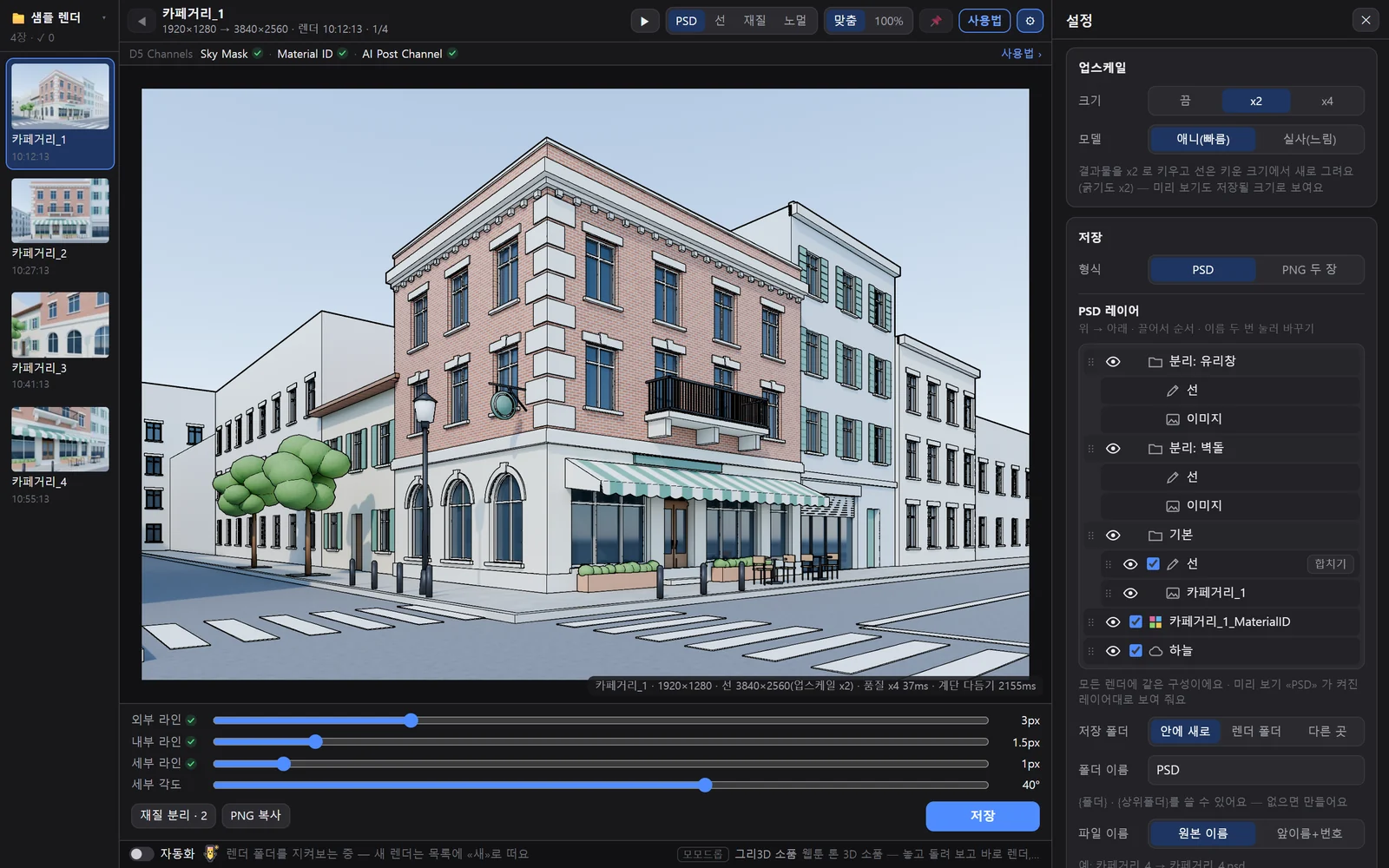
오른쪽에 설정 서랍이 열린 화면. 업스케일 크기 x2와 모델 애니(빠름)가 골라져 있다. 저장 형식 PSD 아래 PSD 레이어 목록에는 위에서부터 분리: 유리창, 분리: 벽돌, 기본(선, 카페거리_1), 카페거리_1_MaterialID, 하늘이 있고, 모두 눈이 켜져 있다. 머리 줄에는 1920×1280 → 3840×2560이 적혀 있고, 왼쪽 미리 보기에는 하늘이 있는 건물 렌더에 선이 얹혀 있다.
업스케일과 PSD 레이어x2 · x4로 키우면 선은 키운 크기에서 새로 그립니다. 넣을 레이어 · 순서 · 이름은 모든 렌더에 같게 적용되고, 하늘은 기본으로 따로 레이어가 됩니다.
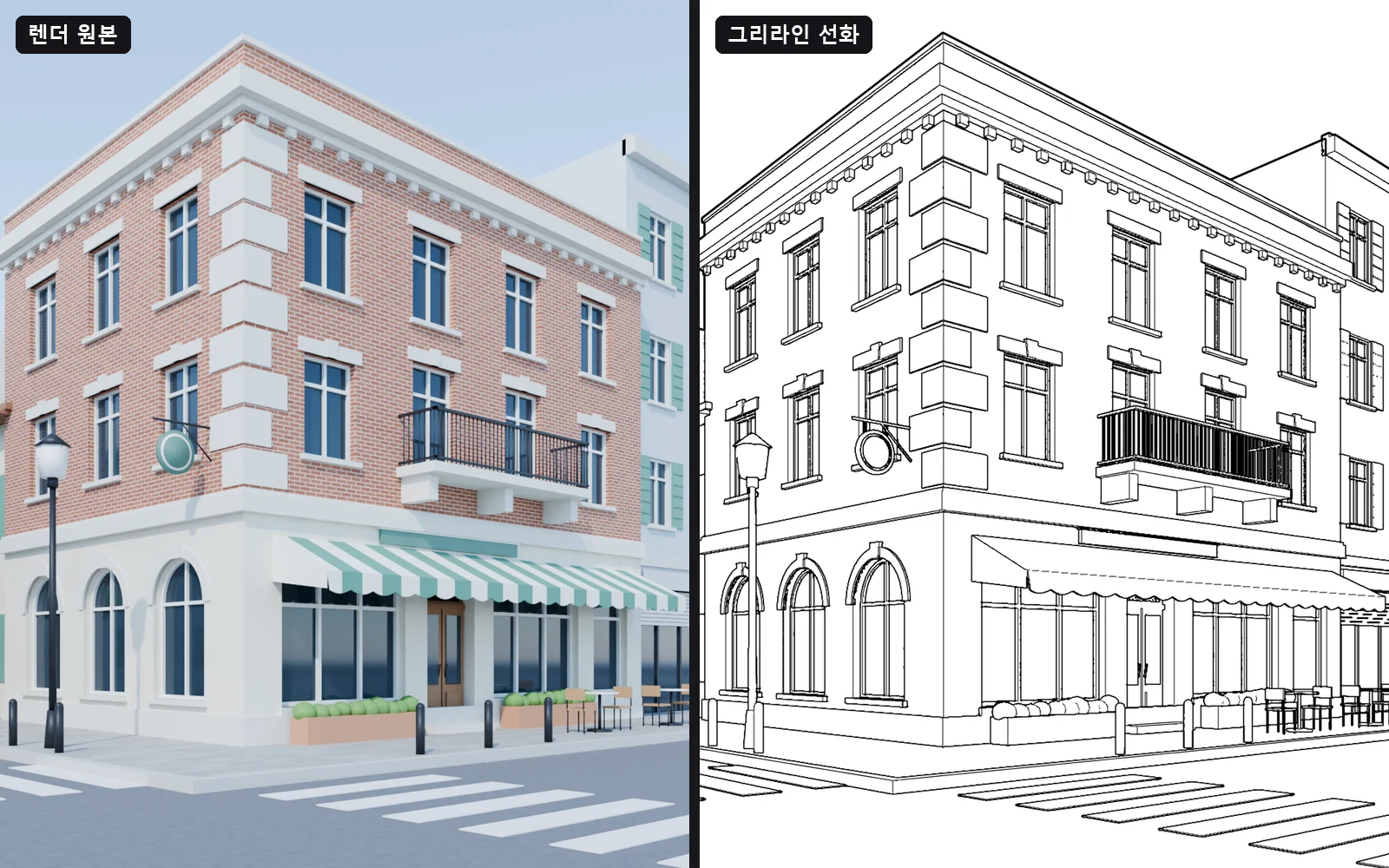
같은 영역을 나란히 놓은 비교 이미지. 왼쪽 «렌더 원본»은 벽돌 벽, 줄무늬 차양, 발코니, 아치 창, 가로등이 있는 모퉁이 카페 건물의 컬러 렌더이다. 오른쪽 «그리라인 선화»는 같은 구도를 흰 바탕에 검은 선으로 그린 것이다.
렌더와 선화 비교왼쪽은 렌더 원본, 오른쪽은 그리라인이 저장한 PSD의 선 레이어입니다(나란히 놓은 비교 이미지).

3D 렌더를 웹툰 배경용 선화 PSD 로 바꾸는 윈도우 프로그램입니다(D5 Render 렌더 지원). 선 · 하늘 · 재질을 레이어로 나눠 저장해서 클립스튜디오 · 포토샵에서 바로 이어 작업할 수 있습니다. AI 업스케일(x2 · x4)이 들어 있어 작은 렌더도 원고 크기로 키워 저장합니다.

D5 채널
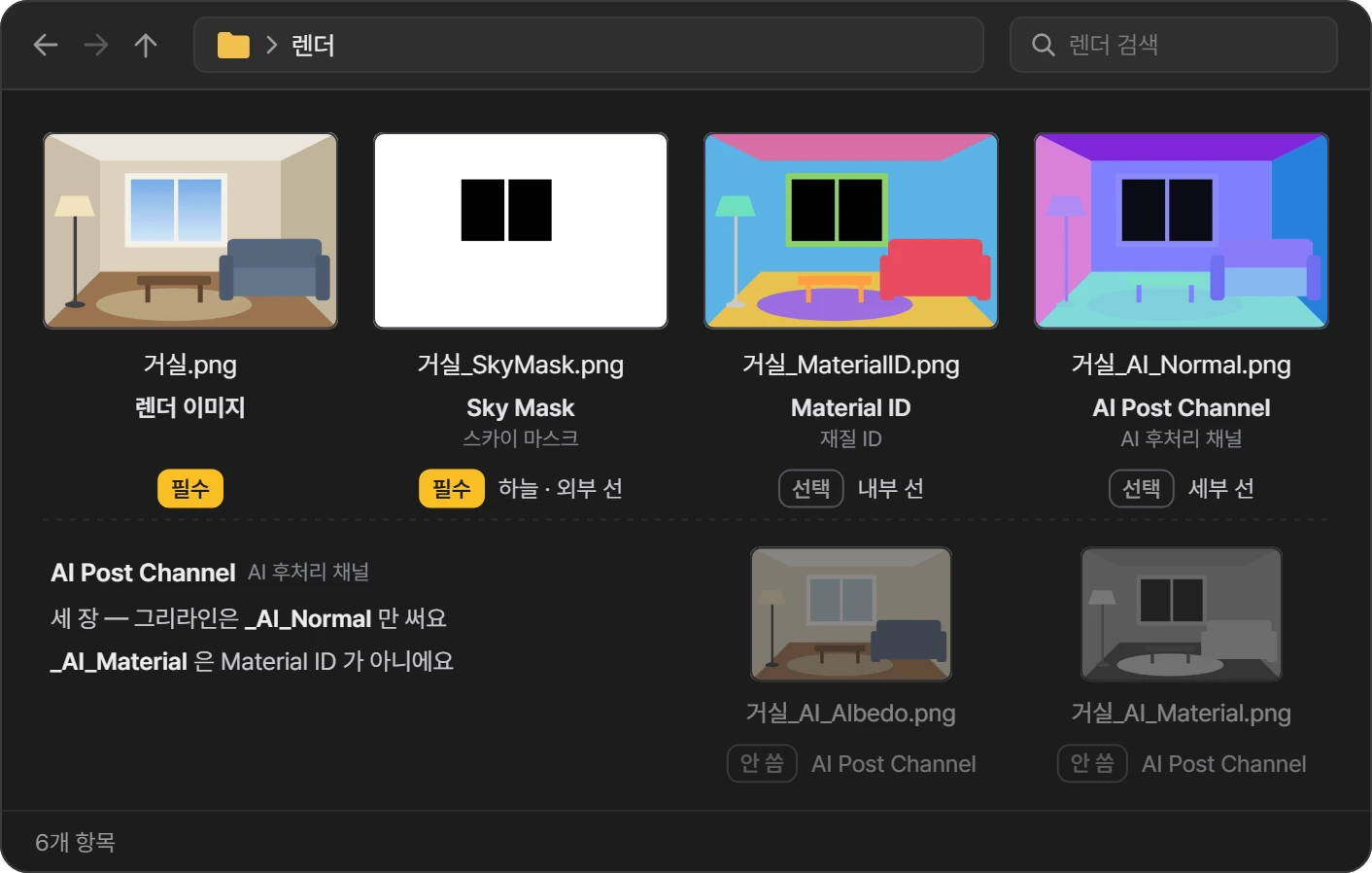
D5 로 렌더한 폴더 그림. 거실.png(렌더 이미지 · 필수) 옆에 거실_SkyMask.png(Sky Mask · 필수 · 하늘 · 외부 선), 거실_MaterialID.png(Material ID · 선택 · 내부 선), 거실_AI_Normal.png(AI Post Channel · 선택 · 세부 선)가 있다. 아래에는 AI Post Channel 이 함께 만드는 거실_AI_Albedo.png · 거실_AI_Material.png 가 «안 씀»으로 표시되어 있다.

  • 채널을 켜고 렌더하면 이미지 옆에 채널 파일이 같은 이름으로 생깁니다. AI Post Channel 은 세 장이 생기고, 그리라인은 _AI_Normal 만 씁니다.
  • Sky Mask 가 없는 렌더는 목록에 뜨지 않습니다. 프로그램 위 채널 줄에서 렌더마다 ✓ ✕ 로 확인하고, «사용법»에서 켜는 법을 다시 볼 수 있습니다.

선

  • 외부 라인 · 내부 라인 굵기와 세부를 따로 조절
  • 부드럽게 · 잡티 정리

나누기

  • 하늘 — 레이어로 분리(기본) 또는 지우기
  • 재질 분리 — 고른 재질을 따로 폴더로

AI 업스케일

  • x2 · x4 — 렌더를 원고 크기로 키워서 저장
  • 두 가지 — 애니(빠르고 깨끗하게) · 실사(질감을 살려서)
  • 선은 키운 크기에서 새로 그려요 — 그림과 함께 늘려 흐려지는 일 없이 또렷하게
  • 업스케일 엔진이 설치 파일에 들어 있어요 — 따로 설치할 것 없이 바로

내보내기

  • PSD 레이어 구성 — 넣을 레이어 · 순서 · 이름을 정해 두면 모든 렌더에 같게
  • PNG 복사 — 클립스튜디오에 바로 붙여 넣기

자동으로

  • 폴더 지켜보기 — 새 렌더가 들어오면 자동으로
  • 검수 — 렌더마다 선을 맞춰 보고 저장
  • 한꺼번에 만들기

무료와 후원

  • 모든 기능을 무료로 씁니다 — AI 업스케일 · 지켜보기 · 검수 · 한꺼번에 만들기 · 재질 분리까지. 로그인도 필요 없어요.
  • 프로그램 안에 모모드롭 소식 · 다른 도구 소개 카드가 작게 나옵니다.
  • 도움이 됐다면 후원해 주세요(3,900원 · 5천 · 1만 · 3만 원, 또는 1,000원부터 직접 입력). 후원하면 후원 키가 바로 나옵니다(결제 완료 화면 · 내 계정). 그리라인 설정 › 후원에 붙여 넣으면 소식 카드가 사라지고 «후원자» 표시가 붙어요. 기능은 후원과 상관없이 같습니다.

요구 사항

  • Windows 10 · 11
  • Microsoft Edge(윈도우에 기본으로 들어 있어요)
  • AI 업스케일은 그래픽 카드로 계산해요(Vulkan 을 지원하는 그래픽 — 요즘 그래픽 카드 · 내장 그래픽 대부분)
  • D5 Render — 렌더할 때 이미지와 함께 채널(Sky Mask · Material ID · AI Post Channel)도 출력해 주세요(위 «D5 채널»). 프로그램이 이 채널로 하늘 · 재질을 나누고 선을 그립니다.

설치할 때 윈도우가 «Windows의 PC 보호» 창을 띄우면 «추가 정보 → 실행»을 누르세요.

그리라인은 모모드롭이 만든 프로그램이며, D5 Render 의 공식 제품이 아니고 D5 Render 와 관계가 없습니다.