그리글라스
3D 화면을 콘티 위에 겹쳐 보는 프로그램
무료 · 후원 1,000원부터
그리글라스 받기
원
1,000원 ~ 250,000원 · 100원 단위무료로 내려받기 (윈도우)윈도우 10 · 11 · 설치 파일(무료 — 모든 기능 · 업스케일 엔진 포함) · 윈도우가 «PC 보호» 창을 띄우면 «추가 정보 → 실행»후원 결제는 곧 열려요. 프로그램은 지금도 무료로 내려받아 모든 기능을 쓸 수 있어요.
후원 키
후원해 주셔서 고마워요
화면 둘러보기
예시 화면입니다 — 조절 막대 · 진행 창은 실제 프로그램 화면이고, 3D 화면 · 콘티 · 캔버스는 AI로 만들거나 따로 그려 합친 그림입니다.
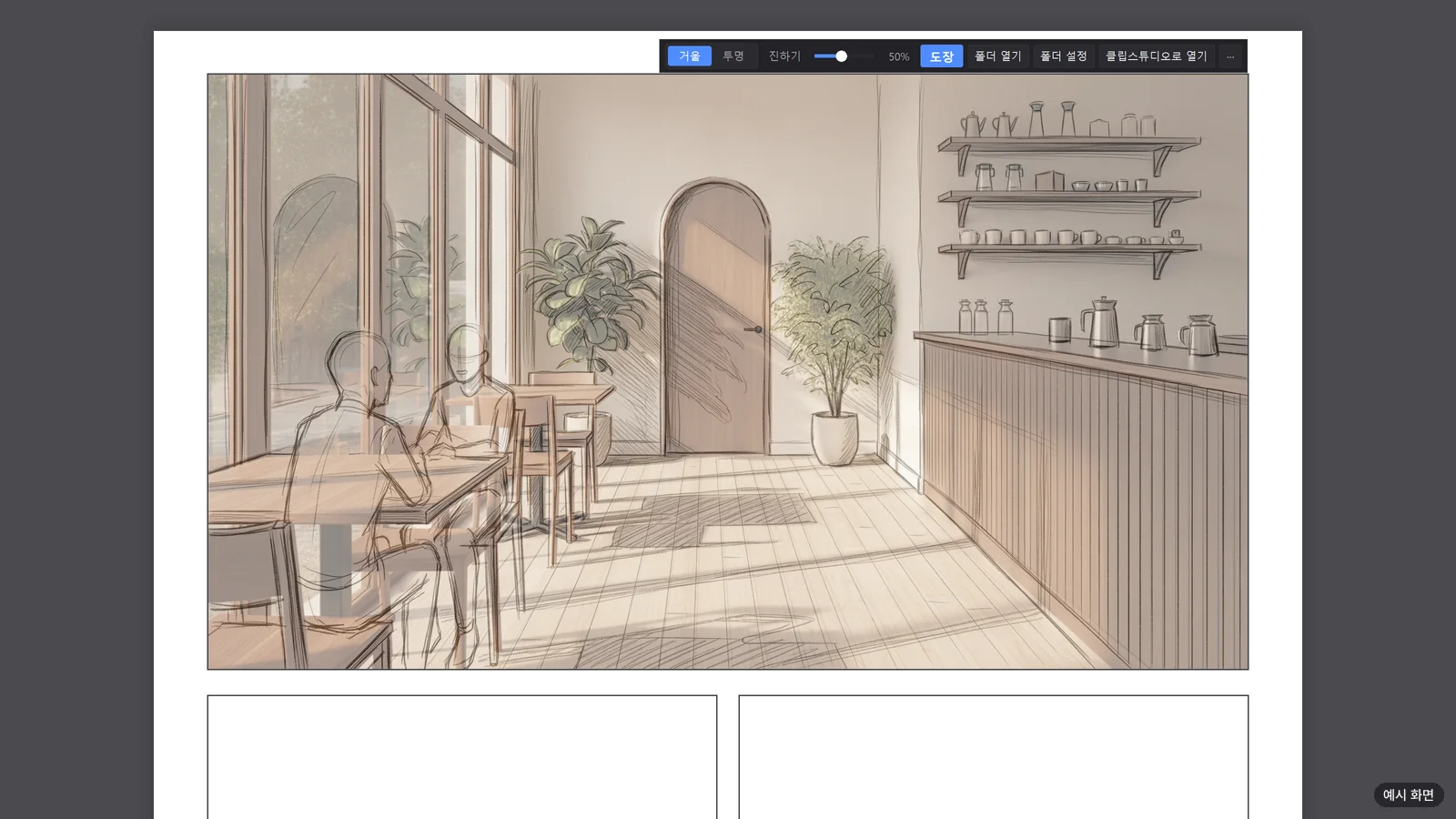
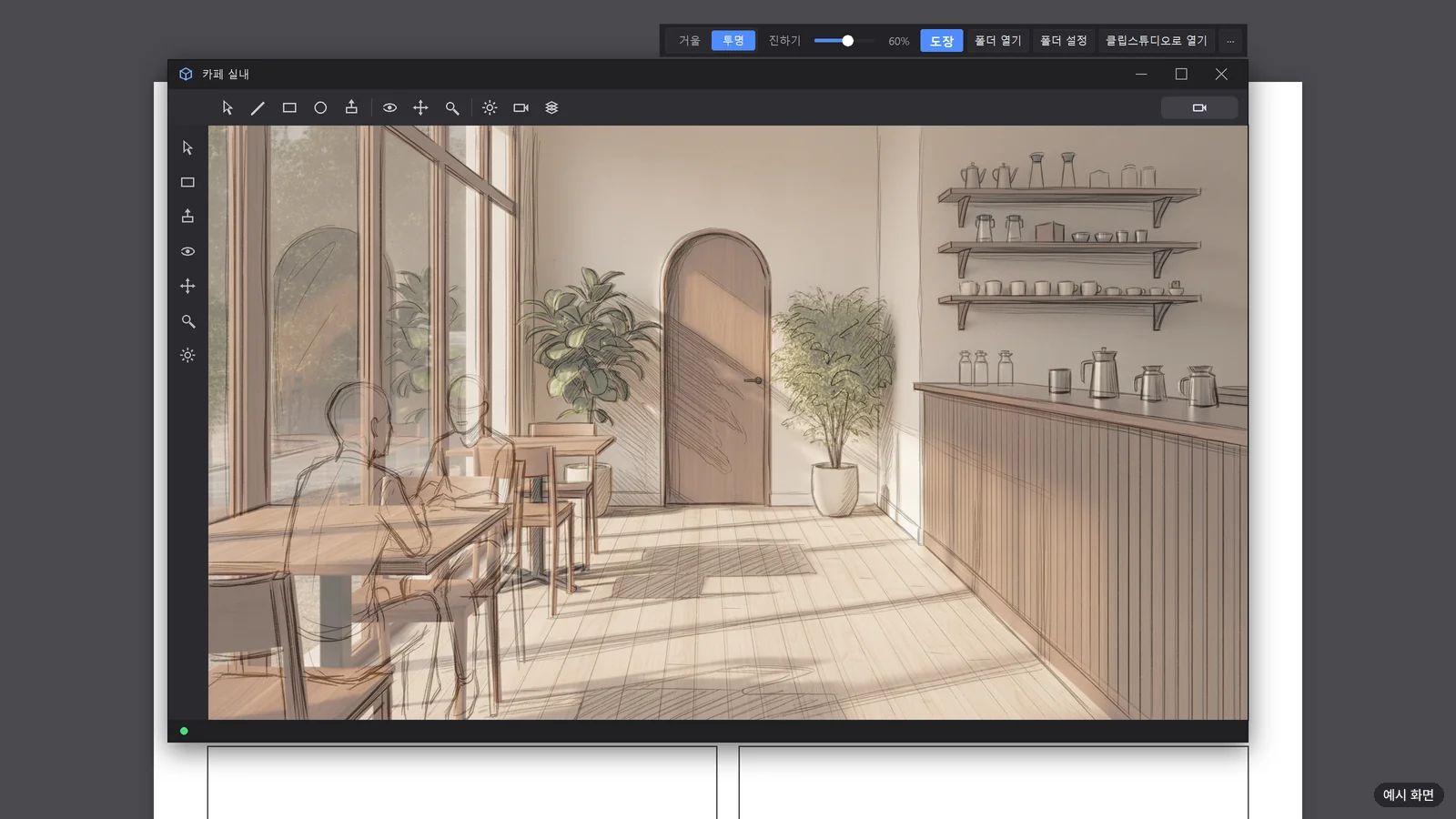
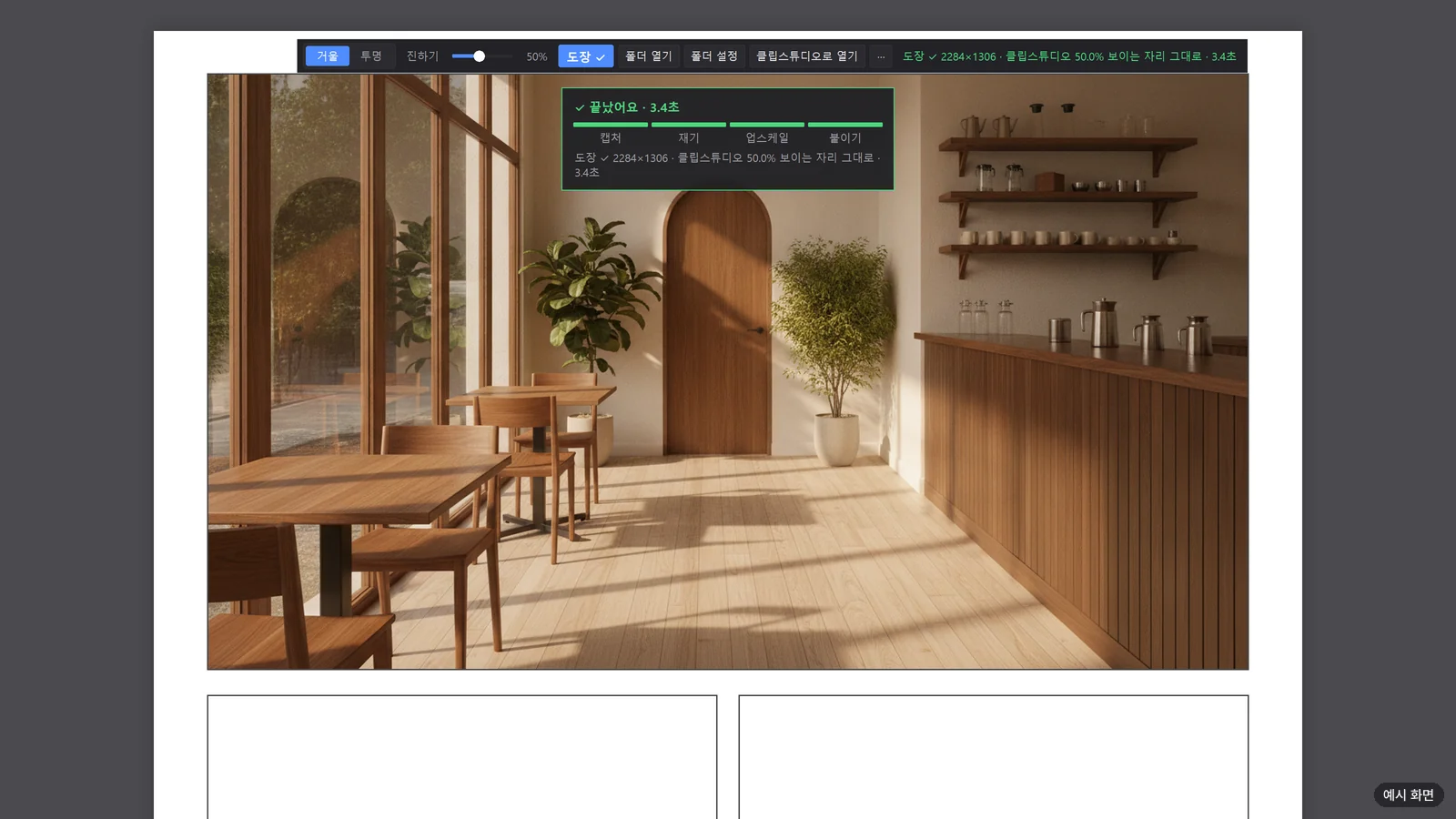
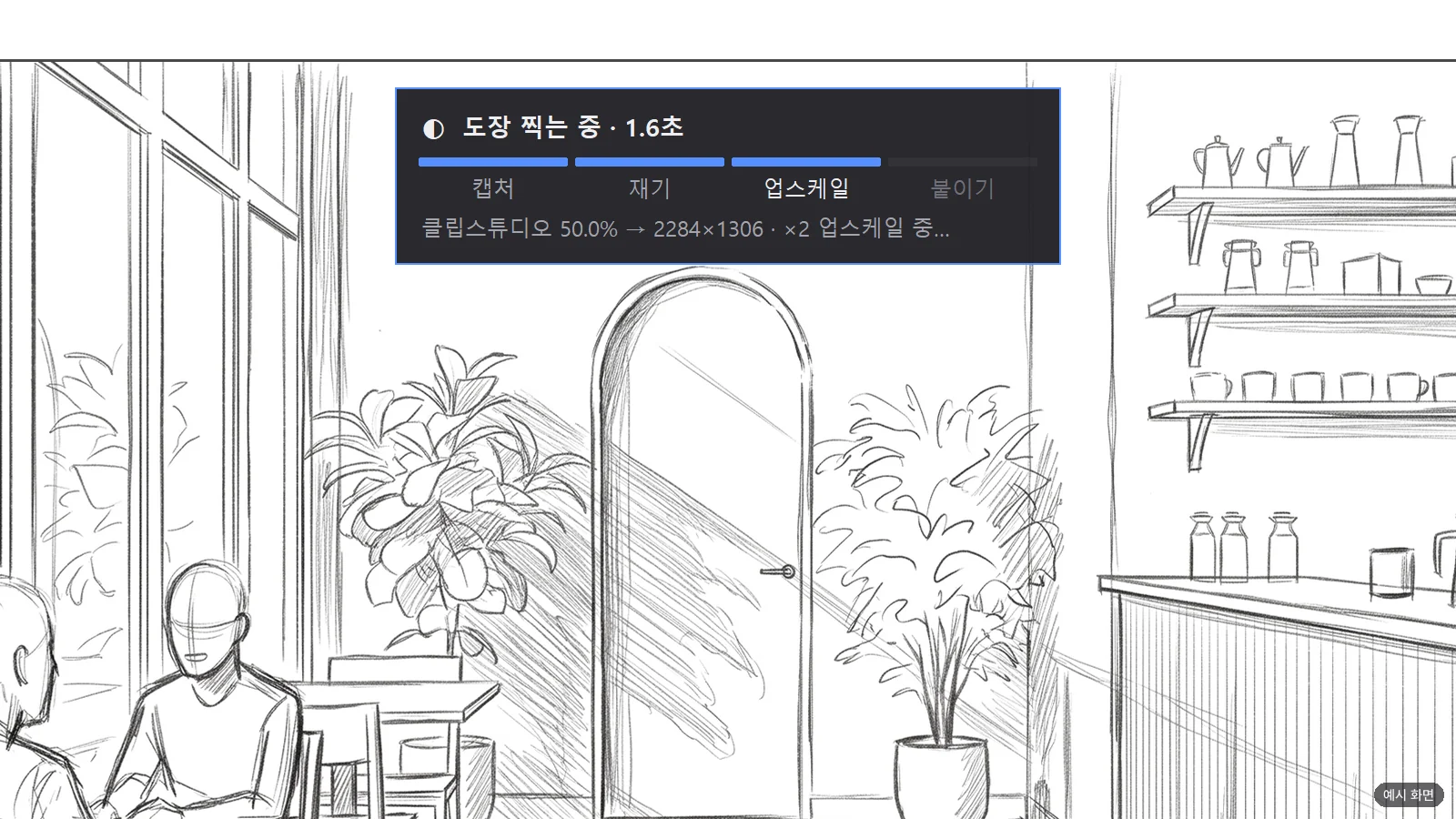
3D 프로그램 화면을 콘티 위에 반투명하게 겹쳐 보면서 구도를 맞추고, 마음에 드는 화면을 클립스튜디오 캔버스에 보이는 자리 그대로 찍어 넣는 윈도우 프로그램입니다. 조작은 작은 막대 하나로 합니다.
쓸 수 있는 프로그램
- D5 Render · 스케치업 · 엔스케이프 · 트윈모션 — 켜 두면 알아서 찾아요(여럿이면 D5 → 트윈모션 → 엔스케이프 → 스케치업 순).
- 그 밖의 프로그램은 막대 ⋯ › 비출 프로그램 › «창 고르기»로 그 화면을 한 번 누르면 돼요.
두 가지 보기
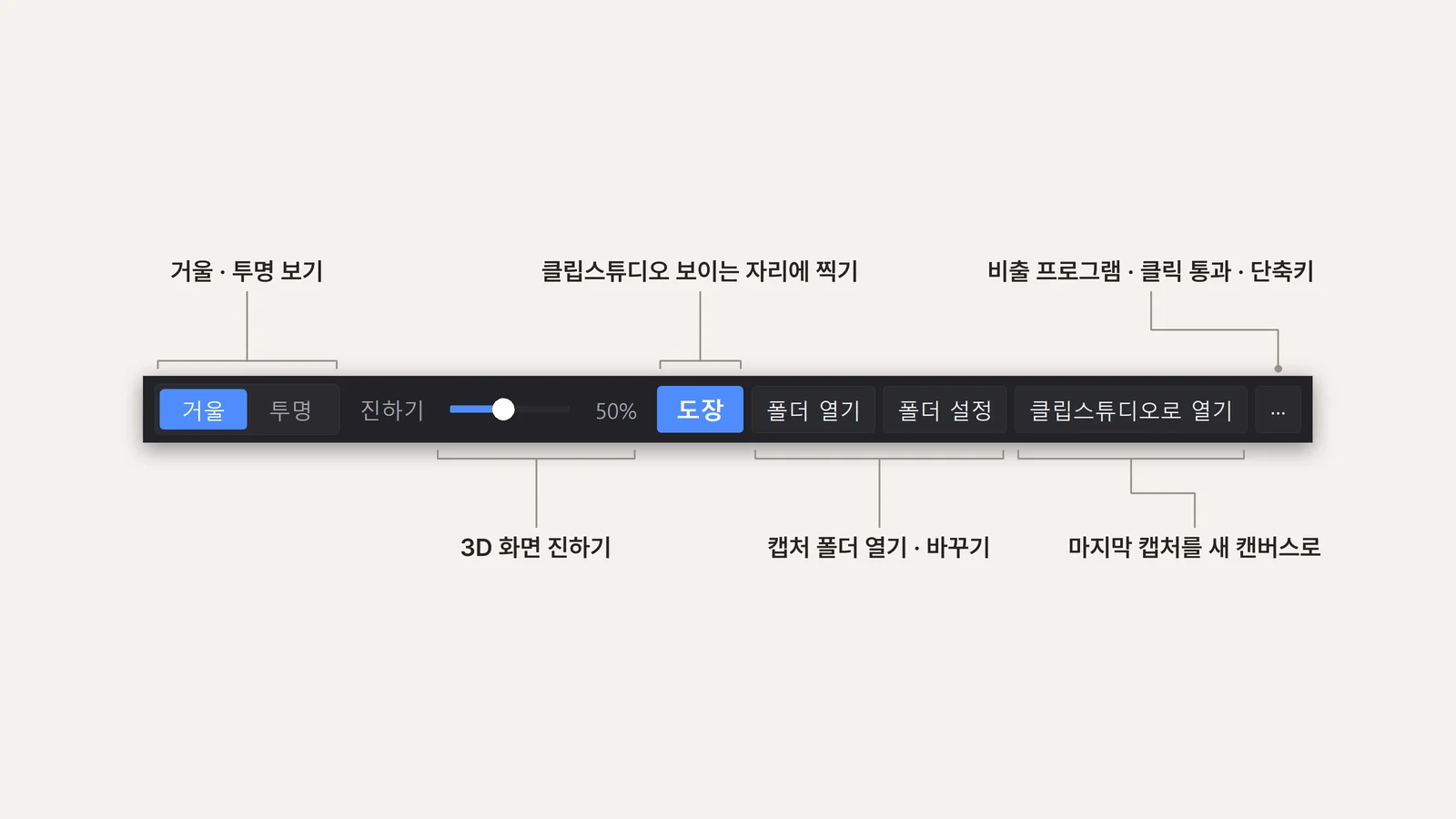
- 거울 — 3D 화면을 반투명 창으로 원하는 자리에 띄워요. 크기 · 진하기를 바꾸고, 클릭 통과를 켜면 아래 콘티를 그대로 그릴 수 있어요.
- 투명 — 3D 프로그램 창 자체가 비쳐 보이게 해요. 뒤에 둔 클립스튜디오 콘티가 그 위로 비쳐 보이고, 조작은 원래 프로그램 그대로예요.
- 조절 막대는 자석처럼 붙어 다녀요 — 투명이면 3D 프로그램 창 위, 거울이면 거울 창 위.
도장
- 3D 화면(뷰포트)만 깨끗하게(도구 막대 · 이 프로그램 창 없이) 캡처해서 클립스튜디오 캔버스에 보이는 자리 · 크기 그대로 붙여요 — 캔버스 배율 · 회전 · 반전을 재서 맞춰요.
- 필요한 만큼만 AI 업스케일(×2 · ×4)해서 붙여요 — 캔버스 배율이 낮으면 그대로, 높으면 크게.
- 캡처는 저장 폴더에도 남아요. «클립스튜디오로 열기»로 마지막 캡처를 새 캔버스로 열 수 있어요.
- 단축키 Ctrl+Alt+C(그 3D 프로그램을 쓰는 동안만 — 클립스튜디오 단축키와 겹쳐 잘못 찍히지 않게).
무료와 후원
- 모든 기능을 무료로 씁니다 — 거울 · 투명 보기 · 도장 · AI 업스케일까지. 로그인도 필요 없어요.
- 조절 막대에 모모드롭 소식이 작게 나옵니다.
- 도움이 됐다면 후원해 주세요(3,900원 · 5천 · 1만 · 3만 원, 또는 1,000원부터 직접 입력). 후원하면 후원 키가 바로 나옵니다(결제 완료 화면 · 내 계정). 막대 ⋯ › 후원 키 넣기에 붙여 넣으면 소식이 사라지고 «후원자» 표시가 붙어요. 기능은 후원과 상관없이 같습니다.
요구 사항
- Windows 10 · 11
- D5 Render · 스케치업 · 엔스케이프 · 트윈모션 가운데 하나(또는 «창 고르기»로 고를 수 있는 3D 프로그램)
- 도장 · 클립스튜디오로 열기는 클립스튜디오(CLIP STUDIO PAINT)
- AI 업스케일은 그래픽 카드로 계산해요(Vulkan 을 지원하는 그래픽 — 요즘 그래픽 카드 · 내장 그래픽 대부분)
설치할 때 윈도우가 «Windows의 PC 보호» 창을 띄우면 «추가 정보 → 실행»을 누르세요. 새 버전이 나오면 프로그램이 알려 주고 받아요.
그리글라스는 모모드롭이 만든 프로그램이며, D5 Render · SketchUp · Enscape · Twinmotion 의 공식 제품이 아니고 각 회사와 관계가 없습니다.